HOW-TO · 操作手册

专家从哪来、怎么用、
微信怎么接

这本手册只讲三件事:① 创建你自己的 AI 专家,② 把专家用顺手,③ 接入微信 / 飞书 / 钉钉,在手机上随时使唤它。每一步都对应界面上的真实按钮,照着点就行。

PREP · 开始之前

一分钟准备

1

登录

打开 youself.vip/login,输入管理员发给你的账号密码(体验账号:visitor / TryYouself2026),拖滑块验证后进入对话页。

2

记住三个入口

左边导航是全部功能的门:对话(聊天)、专家(管理你的 AI 团队)、设置(个性化 / 通道 / 知识库等)。本手册的所有操作都从这里进。

对话·专家·设置 ▾
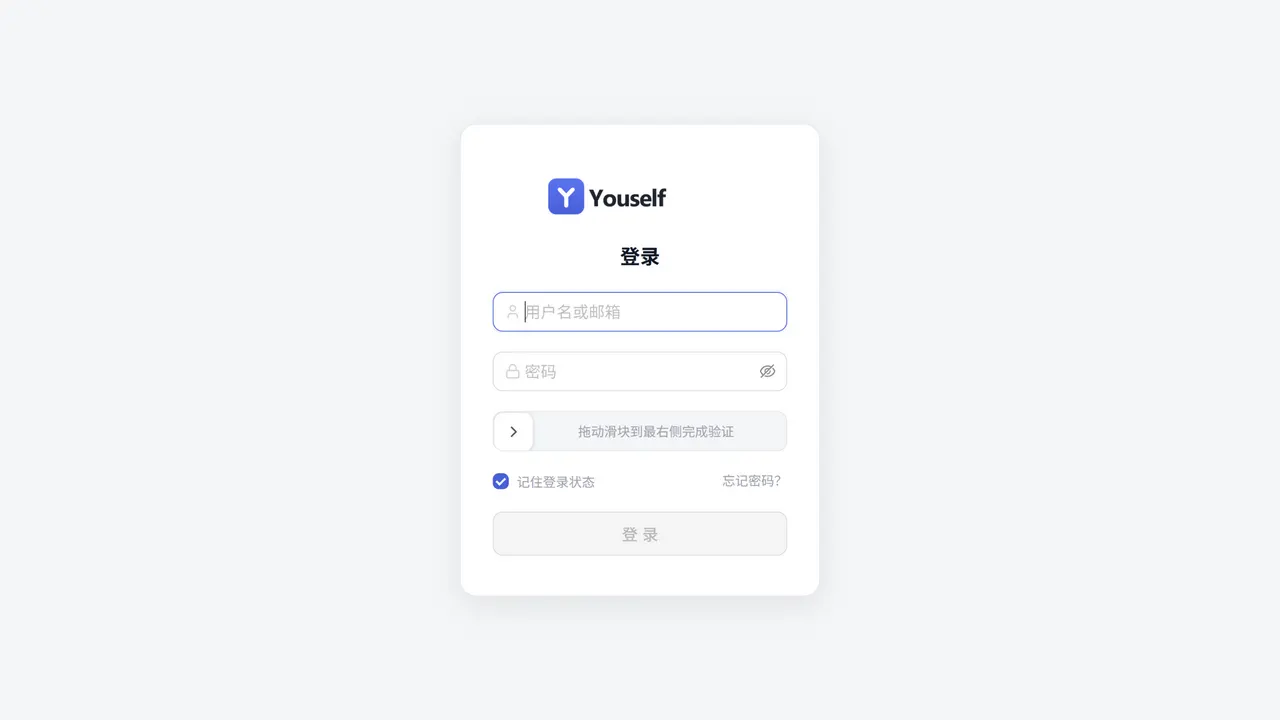
登录界面:用户名、密码与滑块验证
登录页 —— 输入账号密码,把滑块拖到最右,点「登录」
专家能说话的前提:背后要有一个配好的 AI 模型(相当于给专家通上电)。模型由管理员在「模型配置」里统一设置——如果你发消息总是报错“余额不足”,不是你不会用,找管理员充值或换 Key 即可,第 FAQ 有详情。
TASK 01 / 任务一:创建你的专家

4 步建好第一个专家

“专家”= 一个有名字、有性格、有专长的 AI 同事。最快的方式是用现成模板,1 分钟上岗。

1

进入专家页

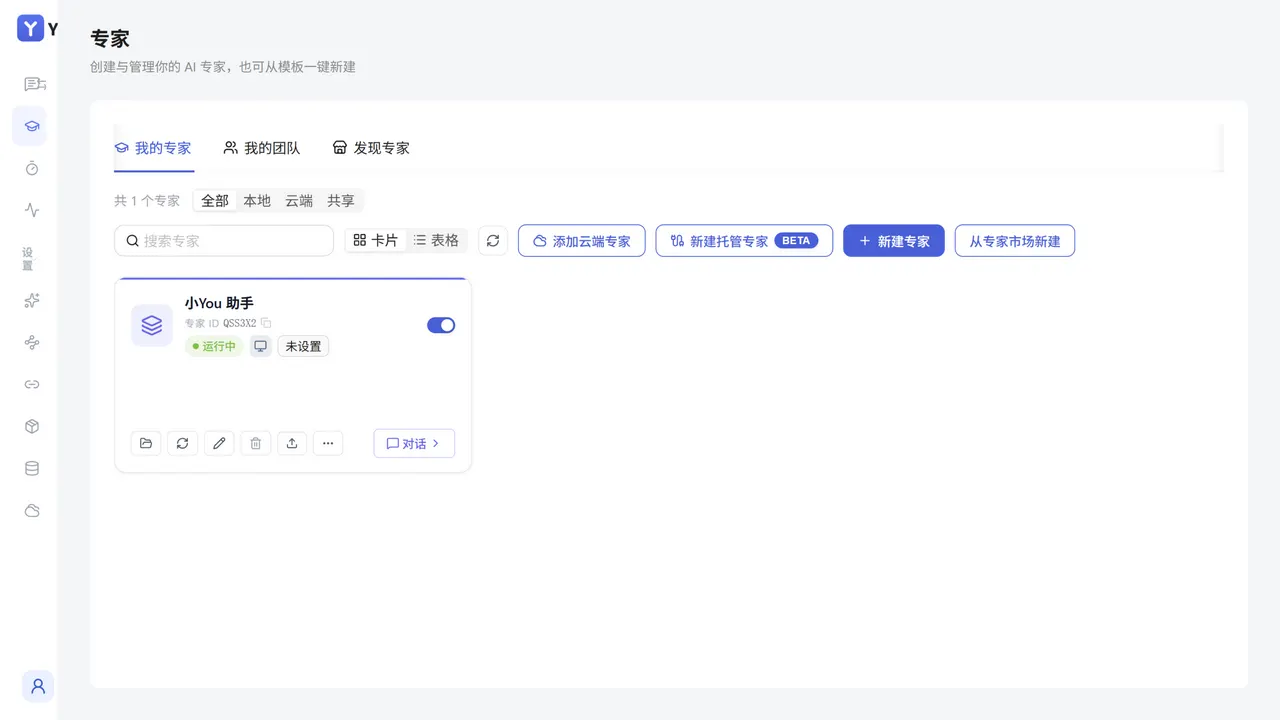
左侧导航点「专家」,顶部标签选「我的专家」。

专家›我的专家
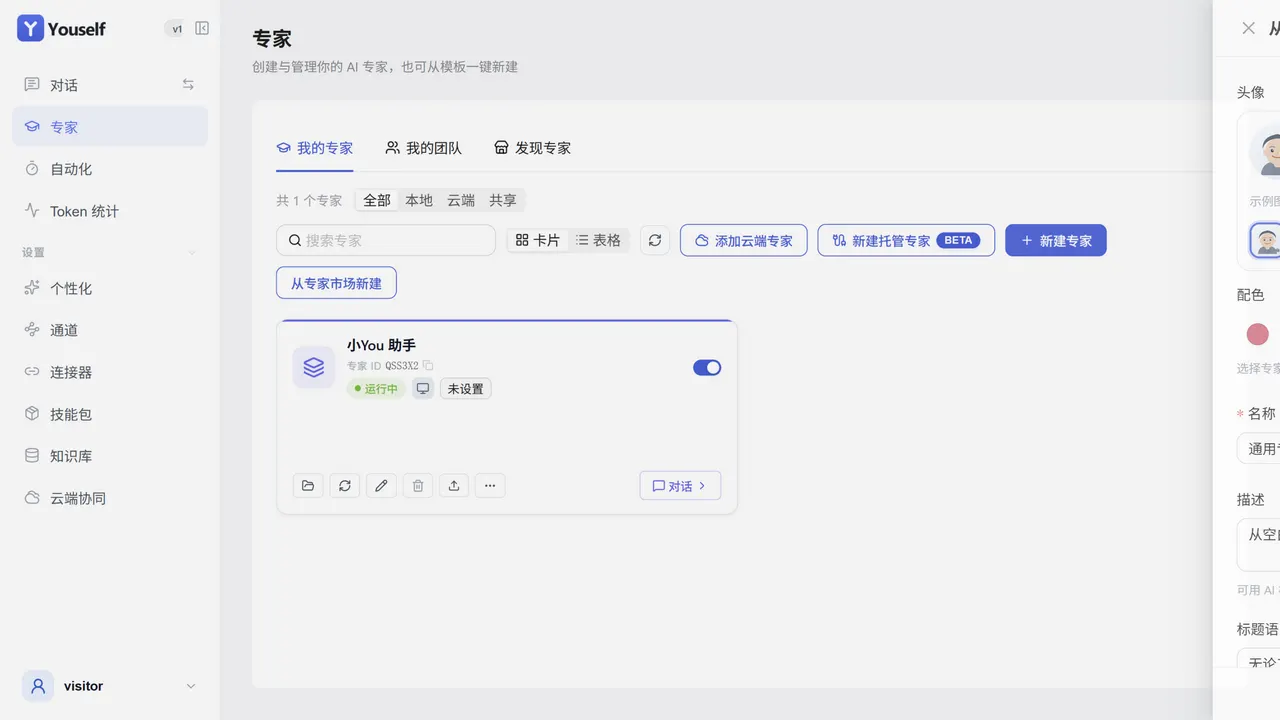
专家管理页:新建专家按钮与专家卡片
专家页 —— 右上「+ 新建专家」;卡片上就是 启用开关 / 编辑 / 对话 / 发布 / 删除
2

点「新建专家」

页面上有四个入口,作用不同:新建专家(从模板快速建)、从专家市场新建(用别人发布好的专家)、添加云端专家(连其他机器的专家)、新建托管专家(进阶,内测中)。第一次选第一个即可。

新建专家或从专家市场新建
3

起名字、挑模板、选性格

给专家起个名字(比如“周报助手”),选一个模板(通用助手 / 办公助手 / 心理咨询 / UI 设计…),还可以选 MBTI 人设决定它说话的风格。模型一般不用动,会自动用全局默认模型。

新建专家表单:头像、配色、名称、描述
新建专家表单 —— 头像、配色、名称、描述一目了然;描述可以让 AI 帮你润色
4

点「对话」开始用

保存后回到对话页,左侧专家列表就会出现它,点名字即可切换、开聊。卡片上的开关控制它是否在线,「编辑」随时改名字 / 性格 / 模型,「删除」不想要了就删。

卡片›对话·编辑·开关·删除
把经验变成可复用的资产:专家卡片上的「发布模板」可以把你的专家配置分享出去,家里其他人的账号就能一键“从专家市场新建”,直接复用你的调教成果。
TIP A

一人一队

每个账号有自己的专家列表,互不干扰。孩子一个、大人一个,各用各的。

TIP B

性格不对路?

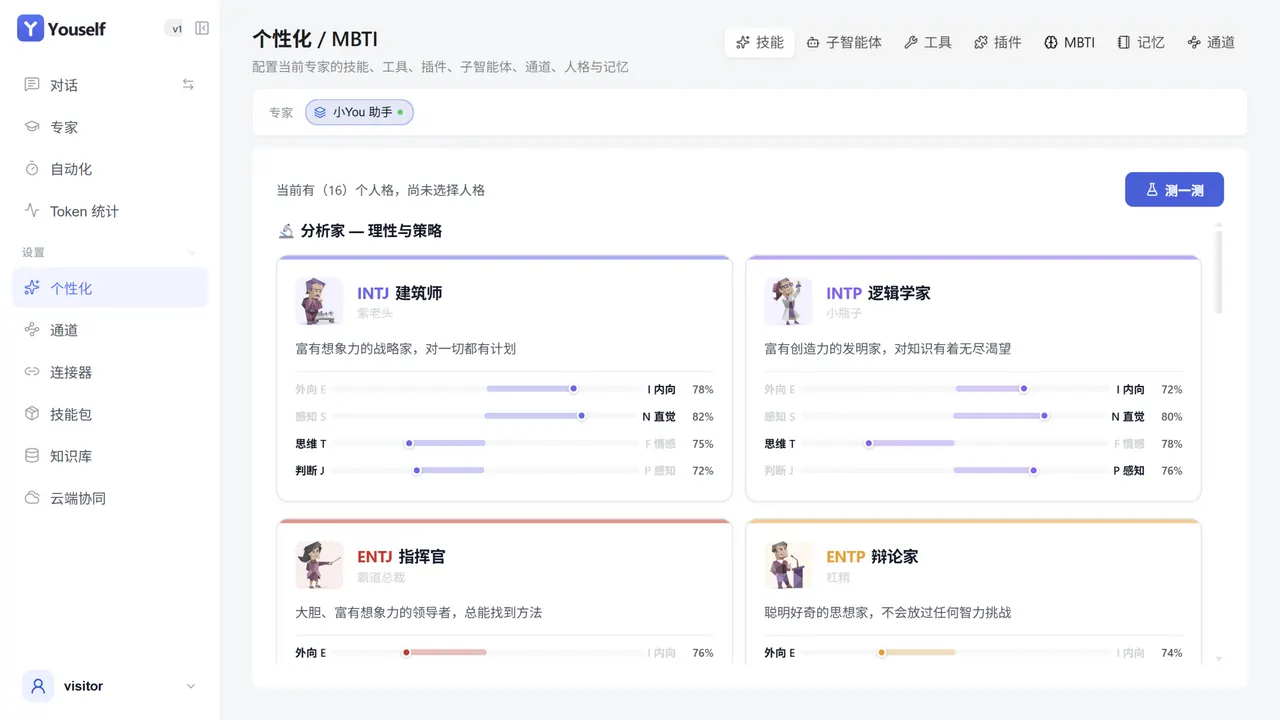
在「个性化 › MBTI」里换人设,或用内置测试题找到更合适的性格。

TIP C

不知道选哪个模板

选「通用助手」最稳——会写作、能查资料、可上传文件,覆盖 90% 的日常需求。

TASK 02 / 任务二:把专家用顺手

日常最实用的 6 个动作

① 切换专家

对话页中间列表点专家名字,右边立刻换成它跟你聊;历史会话按专家分开保存。

② 发文件给它

点输入框左侧 📎,或直接把文件拖进输入框——合同、报告、表格,读完再回答。

③ 快捷指令

输入框下方的 ⚡ 可插入常用指令模板(总结、翻译、写周报),一键发送。

④ 改口重问

回答不满意?消息下方有「编辑」重新提问、「重新生成」换个答案、「从此处分叉」保留前文开新支线。

⑤ 喂资料(知识库)

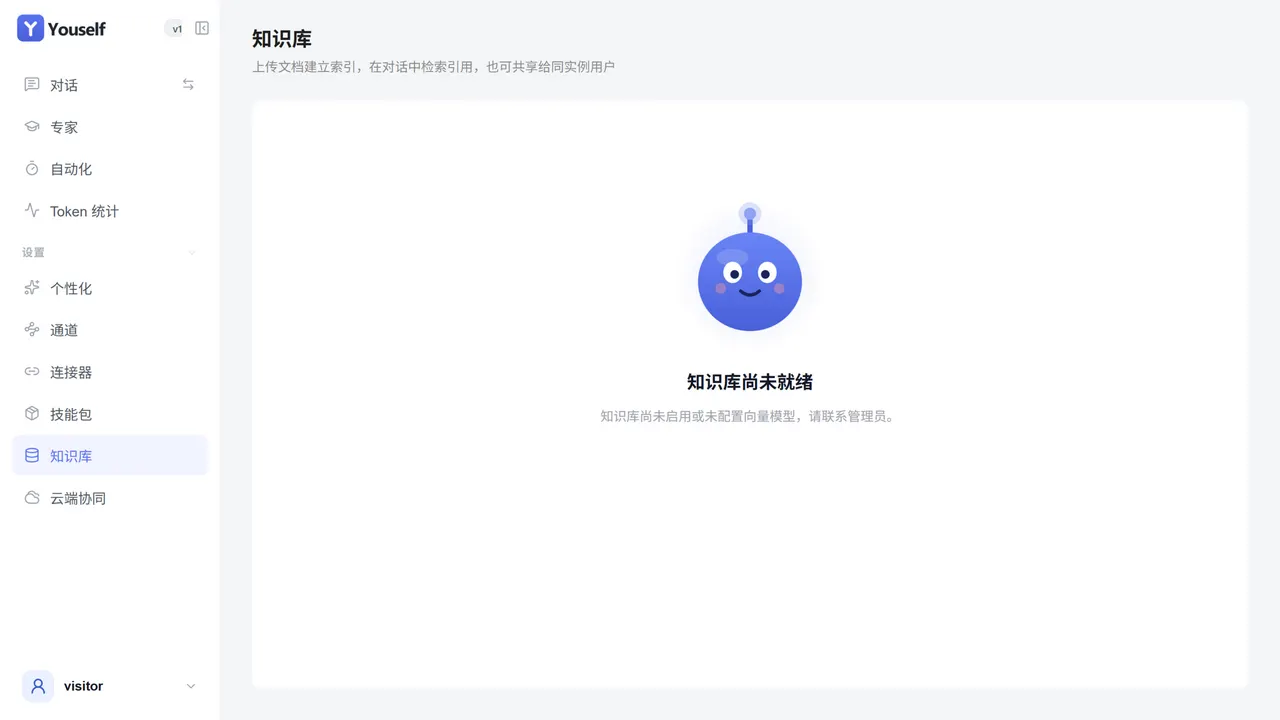
「设置 › 知识库」上传你的文档,再在专家编辑页勾选关联——它回答就依据你的资料,不瞎编。

⑥ 定时干活(自动化)

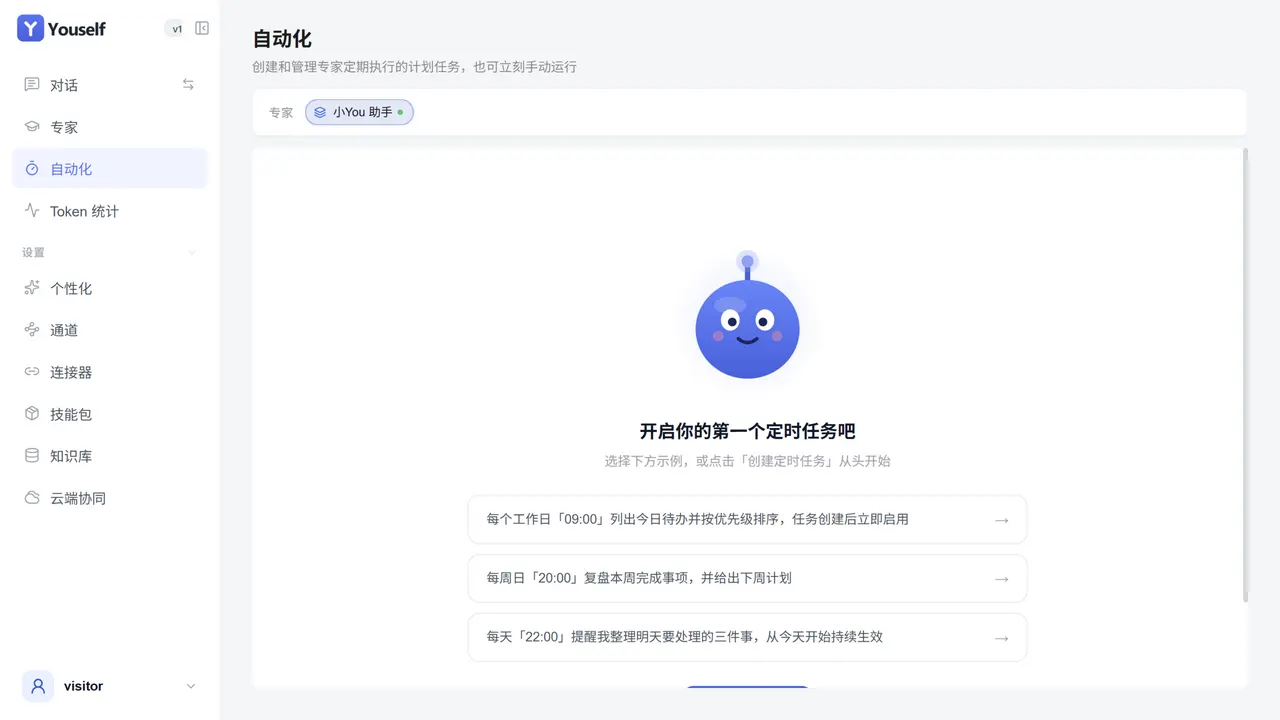
左侧「自动化」新建任务:如“每天 9 点,总结昨日群消息发给我”。设一次,到点自动跑。

知识库页面
知识库 —— 上传文档建索引;若显示“尚未就绪”,找管理员启用即可
自动化任务页面
自动化 —— 新建定时任务,让专家到点自动干活
界面用不惯?「个性化」里可以换主题配色、深浅色、给专家挑 MBTI 人设;头像菜单可切换中 / 英文,浏览器会记住你的偏好。
个性化 MBTI 人设页
个性化 › MBTI —— 16 种性格模板,给专家换个说话风格
TASK 03 / 任务三:接入微信 / 飞书 / 钉钉

让你的专家住进聊天软件

接好之后不用打开网页——直接在微信里给“自己的 AI”发消息,就像找好友聊天。通道是按专家配置的:先想好哪个专家负责回微信。

1

打开通道页,选对专家

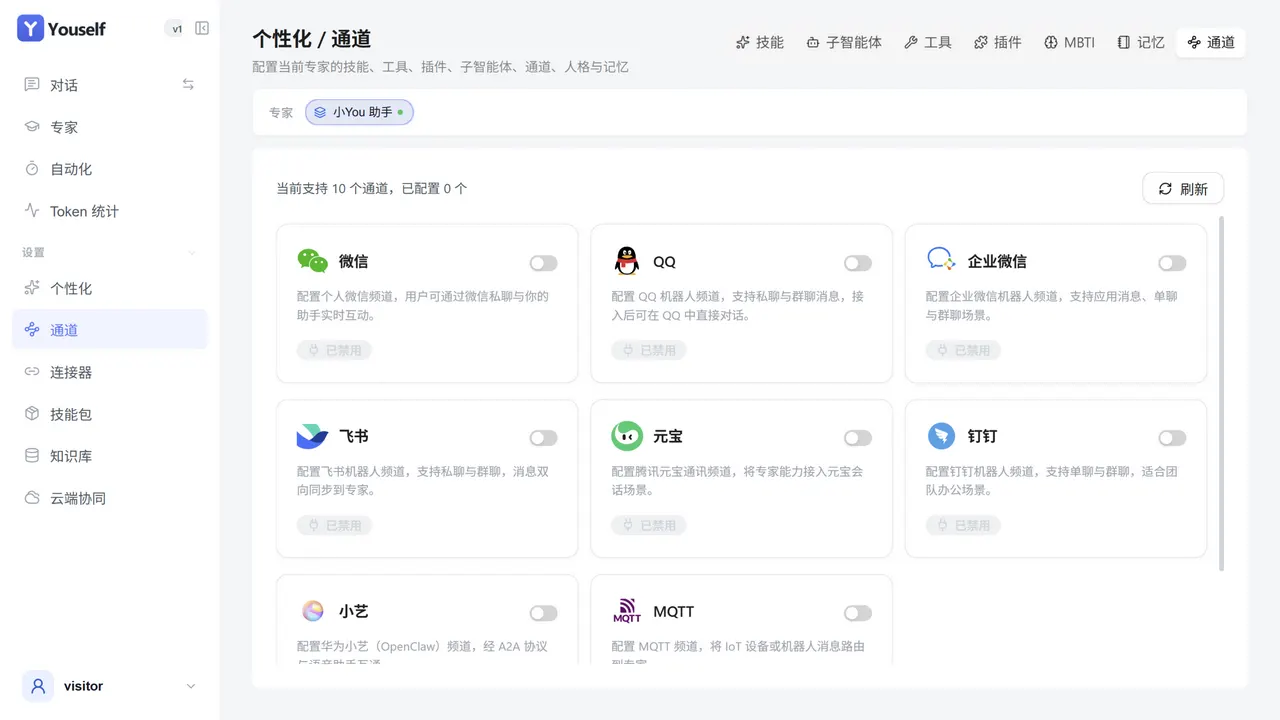
左侧「设置 › 通道」(即个性化页的通道标签),右上角确认当前专家是你要接入的那一个——页面标题会显示“配置当前专家的…通道”。

设置›通道›专家 ▾ 小You 助手
通道页:微信 QQ 飞书 钉钉等卡片
通道页 —— 顶部确认当前专家,下面每张卡片一个聊天软件(微信 / QQ / 飞书 / 钉钉 / 元宝…),带开关和「配置」
2

挑一个通道卡片,点「配置」

每个通道卡片上有开关和说明:配置好信息、打开开关后,这个专家就能在该软件里收发消息。个人微信选「微信」,公司办公选「飞书 / 钉钉 / 企业微信」。

微信卡片›配置›按向导扫码 / 填参数›打开开关
3

按屏幕引导完成绑定

大部分通道支持扫码一键接入(飞书、钉钉、企业微信可自动创建机器人并启用);微信按提示完成个人号绑定。界面上每一步都有对应说明,跟着走即可。

4

去聊天软件里试一句

给绑好的机器人发“你好”——你的专家会立刻回复。之后在群里 @ 它安排任务也可以,它带着记忆上岗。

通道
干什么用
典型场景
微信
配置个人微信频道,可通过微信私聊与助手实时互动
手机随时问
飞书
机器人接入私聊与群聊,消息双向同步到专家
团队办公
钉钉
单聊与群聊皆可,适合团队办公场景
公司群
企业微信
应用消息、单聊与群聊场景
对外客服
QQ
机器人支持私聊与群聊,在 QQ 直接对话
个人 / 社群
元宝
将专家能力接入腾讯元宝会话场景
跨端入口
小艺
华为小艺(OpenClaw),经 A2A 协议与语音助手互通
语音使唤
MQTT
IoT 设备 / 机器人消息路由到专家
智能家居
+ 更多通道(2)
Telegram、Discord 等国际通道,展开后同样扫码或填参数接入
海外社群
开关是灰的点不动?通道的接入权限由管理员统一控制——普通账号可以先看说明,需要接入时找管理员开通即可。
FAQ / 常见问题

卡住了?先看这里

发消息报错“余额或额度不足”怎么办?
这不是你的操作问题——是背后的 AI 模型账户没额度了。把截图发给管理员,在「管理 › 模型配置」里充值或更换 API Key,恢复后立即可用。
新建的专家不回话 / 显示未启用?
去「专家 › 我的专家」看它的卡片:① 开关是否打开(启用);② 点「重载」让它重新加载;③ 编辑页确认模型已选择。都对了还不好使,找管理员。
找不到「新建专家」按钮?
从左侧导航点专家进入管理页,按钮就在「我的专家」标签下。也可在对话页中间点「创建专家」,效果一样。
微信接入后,机器人不回消息?
回「设置 › 通道」检查:该通道开关是否已打开、状态是否为已连接;确认当前配置的专家是启用状态(通道是绑在某个专家身上的,专家关了机器人就不说话)。
手机上怎么使用?
两种方式:① 浏览器打开 youself.vip,界面自适应,苹果手机可“添加到主屏幕”当 App 用;② 按任务三接入微信,以后在微信里直接聊,最省事。
密码忘了 / 登录不上?
找管理员重置;体验账号 visitor 密码为 TryYouself2026(区分大小写,前后不要带空格)。